今回は、パソコンの調子が悪い・動作が遅いについて掲載いたします。最近私の周りで多くなってきたのがパソコンの調子が悪い・動作が遅いと言う相談です。その状況と対処法を考えます。

今まで家のネットワーク内の簡易NASでのHDD(ハードディスク)の転送速度が遅い原因がわかりませんでしたがやっとその解決法を見つけました。

今まで家のネットワーク内の簡易NASでのHDD(ハードディスク)の転送速度が遅い原因がわかりませんでした。
いろいろ試行錯誤致しましてやっとその解決法を見つけました。
家庭内のネットワークは、簡易NAS機能があるルーターにLANケーブルでパソコン二台が接続されています。
この二台のパソコンは、共にWindows11 Pro 25H2 のWindows機のパソコンです。
・ MINISFORUM X400
Ryzen7pro 4750G
・ 自作PC
intel i7 8700K
この二台が簡易NASとの転送速度に違いがあり過ぎるのです。(T_T)
簡易NASとの転送速度の違いがあり過ぎる・・・
それで問題なのが自作PCの方なのです。
MINISFORUM X400は、転送速度に問題なく約20~30MB/sの速度がでます。
自作PC派と言いますとこれが何と2MB/sなのです。
そう十分の一なのです。
なので簡易NASにファイルを転送すると何時間なんて言うのがざらでした。
それからです。
いろいろと試した中、遂に発見したのです。
遂に転送速度を邪魔してる奴を発見いたしました。!(^^)!
それは、「SMB署名」でした。
Windows11から特にこのSMB署名のやり取りが重要になったみたいです。
このSMB署名が機能していると転送速度を邪魔しているのです。(私の場合・・・)
SMB署名とは、
SMB署名とは、WindowsとNAS間でファイルを共有する際に使用される通信プロトコルであるSMBにおいて、通信内容の改ざんを防ぐセキュリティ機能です。
Windows 11ではこの署名がデフォルトで有効化されており、対応していない機器との接続がブロックされることがあります。
簡易NASの転送速度は、このSMB署名を無効にしたら解決出来ました。
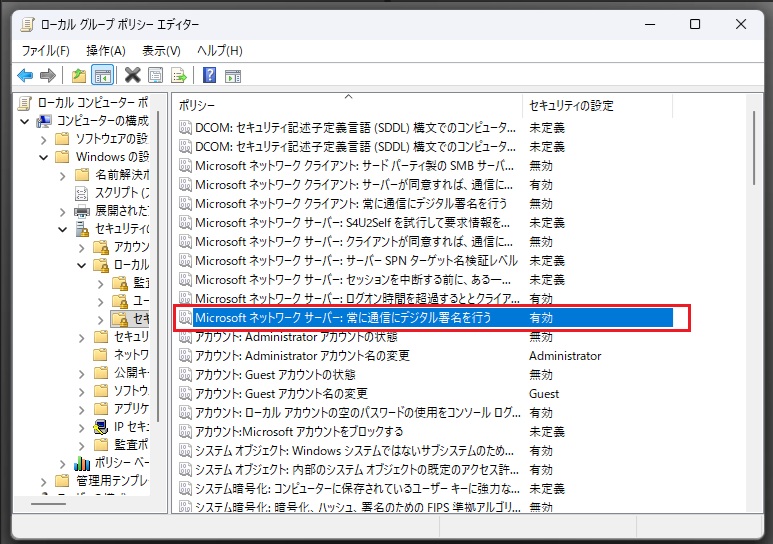
やり方は、Windows11の検索窓に「 gpedit.msc」と入力しEnterキーを押してローカルグループポリシーエディターを開きます。
「コンピューターの構成」を選択。
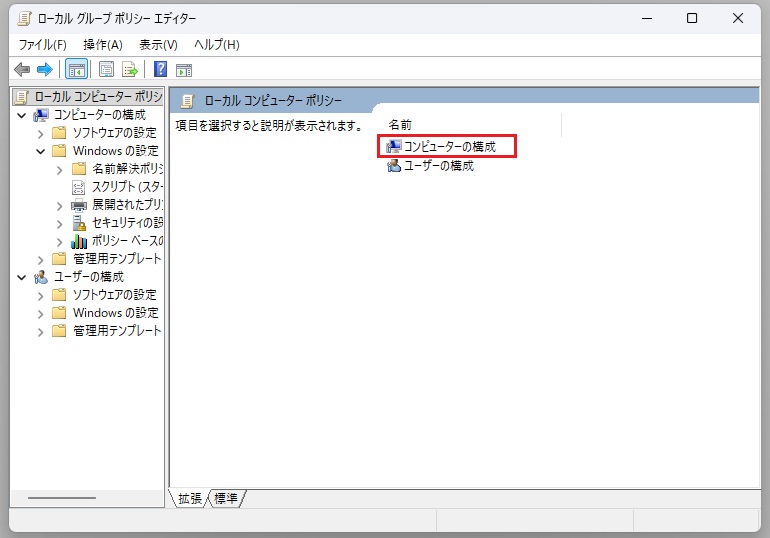
「Windows の設定」を選択。
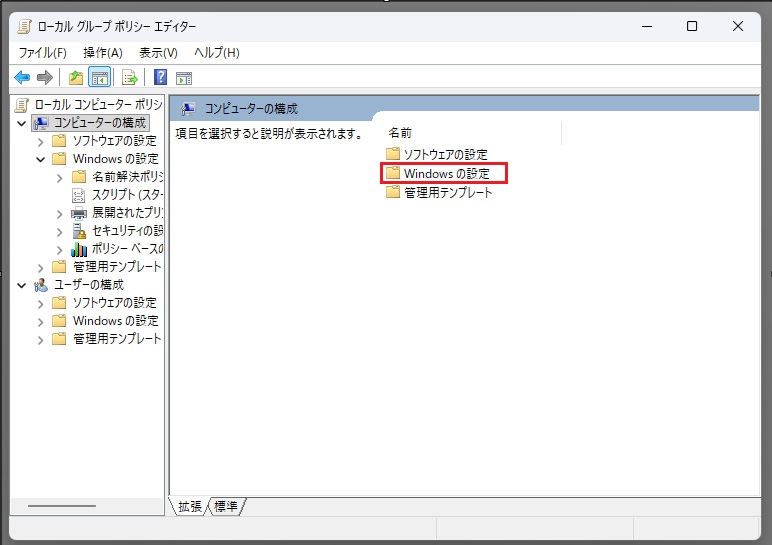
「セキュリティの設定」を選択。
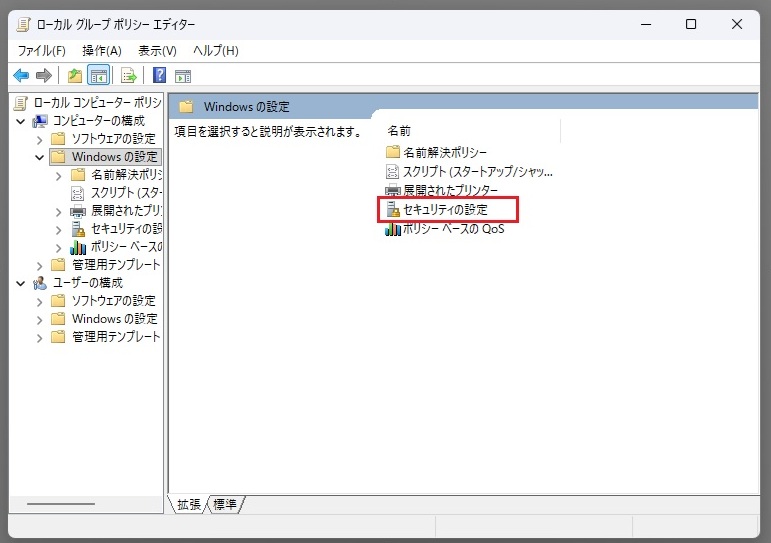
「ローカル ポリシー」を選択。
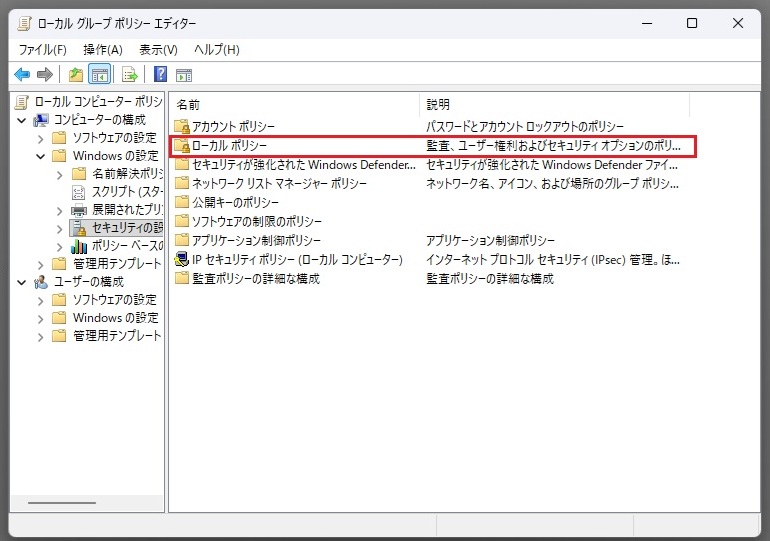
「セキュリティ オプション」を選択。
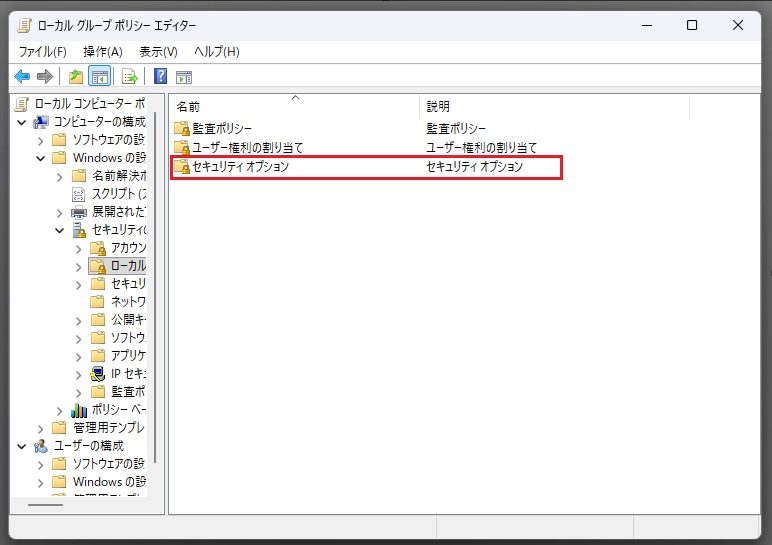
「Microsoft ネットワーク クライアント: 常に通信にデジタル署名を行う」をダブルクリック。
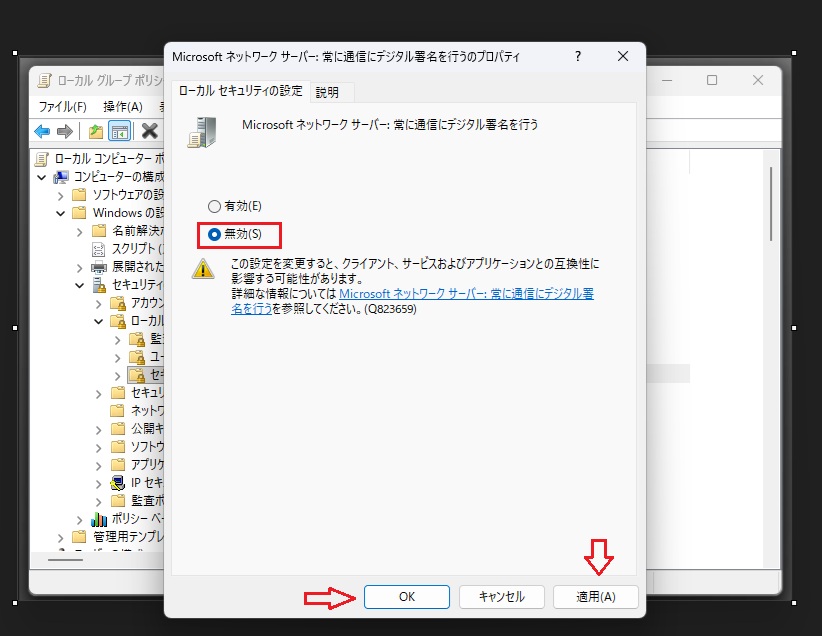
「有効」から「無効」に設定して「適応」をクリックし「OK」をクリックます。
すると「Microsoft ネットワーク クライアント: 常に通信にデジタル署名を行う」のところが「無効」になればOKです。
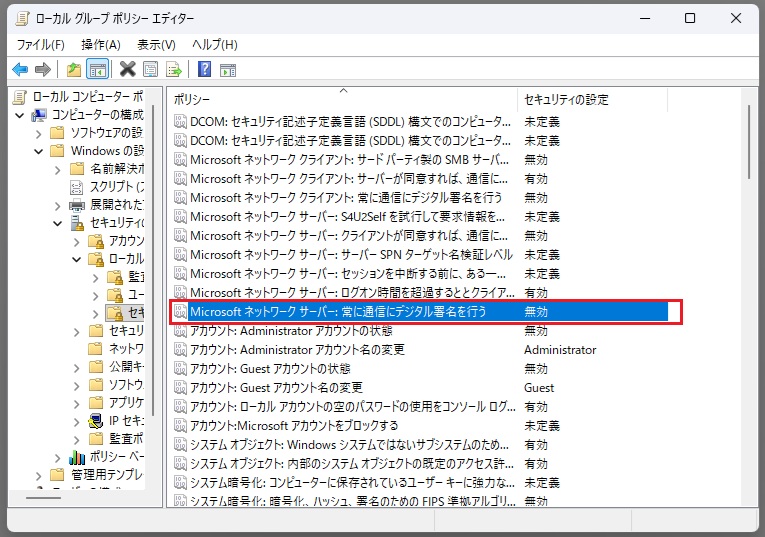
これで設定完了です。
SMB署名は無効になりました。
SMB署名は無効設定後の簡易NAS転送速度の結果はこちらです。↓
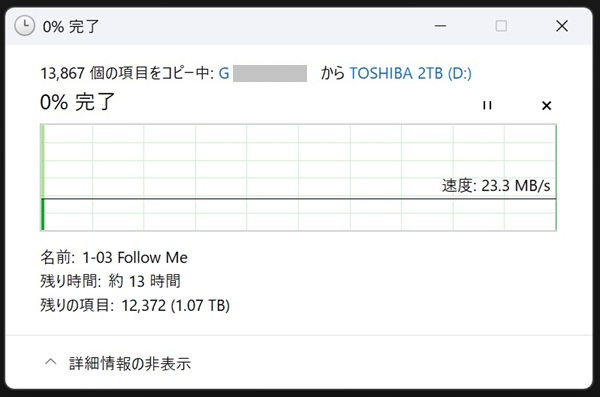
しっかりと20~30MB/sの転送速度が出るようになりました。!(^^)!
以上、ためしたよドットコムでした。
お薦めのパソコン!
私も使用しているMINISFORUMから最新モデル登場!